


Cành Màu Sắc
Mã hóa các cành với màu sắc để tăng tốc chức năng não. Chúng tôi cung cấp nhiều bảng màu cầu vồng để bạn lựa chọn, cho phép bạn áp dụng các màu khác nhau cho từng cành chỉ với một cú nhấp chuột.

Lưu ý: Sử dụng các màu sắc khác nhau cho các cành sẽ cải thiện vẻ đẹp thẩm mỹ của sơ đồ tư duy và cho phép phân loại các chủ đề.
Chỉnh sửa Cành Màu Sắc
Nhấp vào một khu vực trống của sơ đồ tư duy, sau đó trong cột bên phải dưới Định dạng > Bản đồ, chọn ☑️ Cành Màu Sắc. Dựa trên Chủ đề Màu, chúng tôi sẽ đề xuất một số hệ thống màu cành cho bạn lựa chọn.
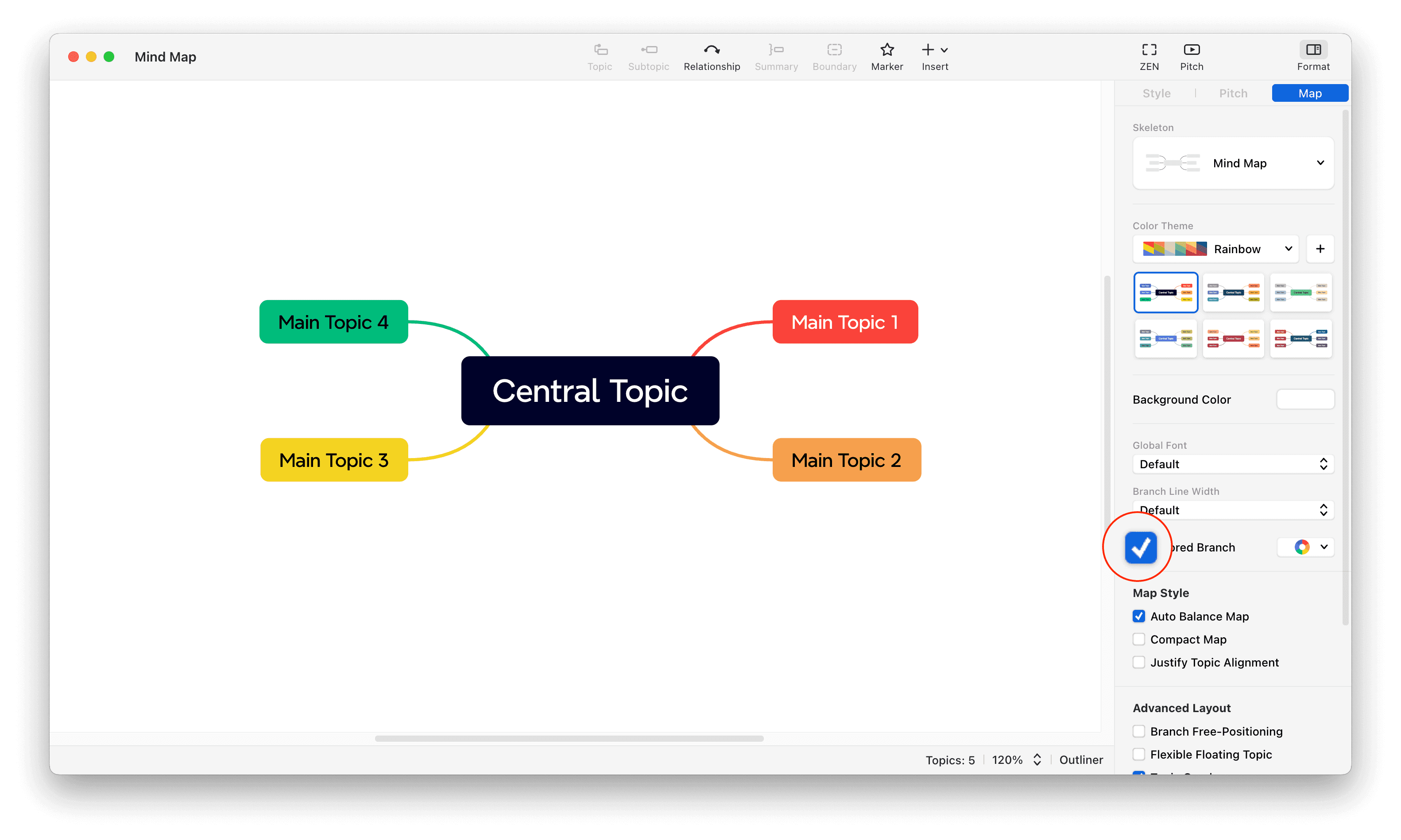
Loại bỏ Cành Màu Sắc
Nhấp vào một chủ đề, và trong cột bên phải dưới Định dạng > Bản đồ, bỏ chọn ☑️ Cành Màu Sắc để tùy chỉnh và chọn một màu đồng nhất cho các cành.
Gập/Mở
Gập/Mở Tất Cả Các Cành Con
Khi duyệt và kiểm tra một sơ đồ tư duy, bạn có thể gập hoặc mở tất cả các cành con chỉ với một cú nhấp chuột. Điều này loại bỏ các thao tác phức tạp và đảm bảo hiệu quả.
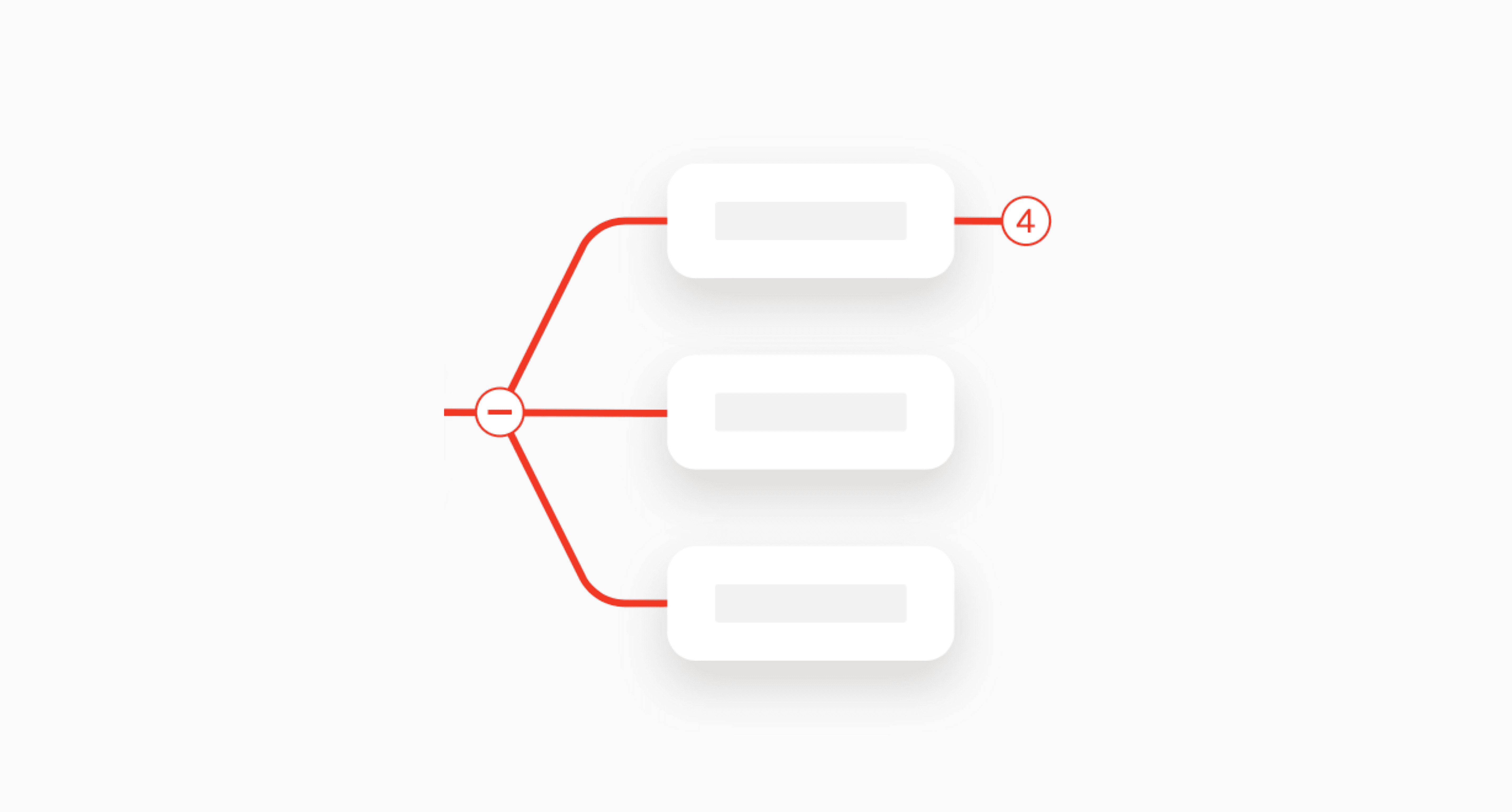
1. Gập Tất Cả Các Cành Con
Chọn chủ đề trung tâm và nhấp chuột phải để chọn Gập Tất Cả Các Cành Con.
Hoặc bạn có thể chọn chủ đề trung tâm và chọn Gập Tất Cả Các Cành Con từ Chỉnh sửa trong thanh menu trên cùng.
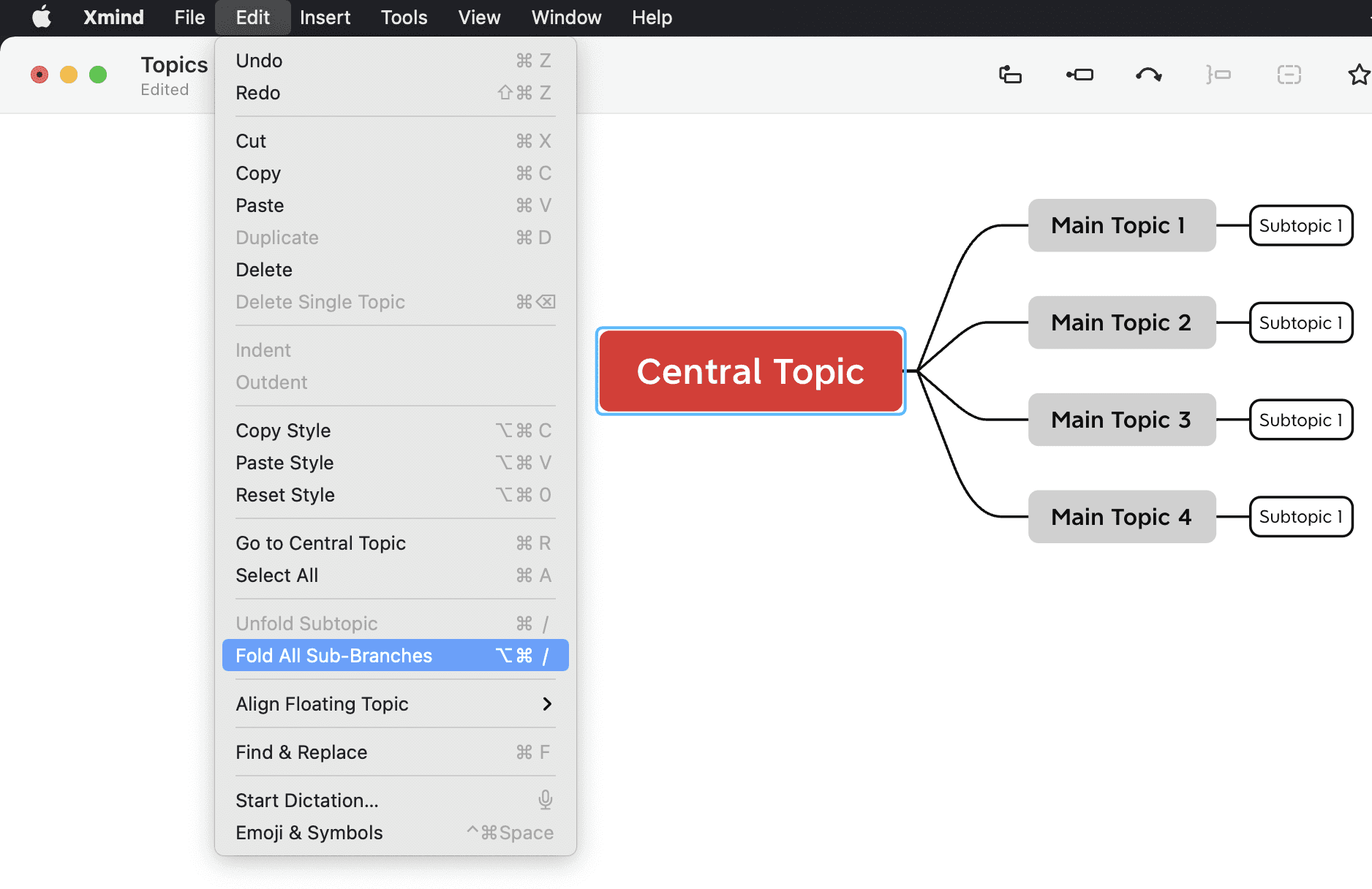
Chọn chủ đề và sử dụng tổ hợp phím tắt:
Windows:Ctrl+Alt+/
Mac:⇧+⌘+/
2. Mở Tất Cả Các Cành Con
Chọn chủ đề trung tâm và nhấp chuột phải để chọn Mở Tất Cả Các Cành Con.
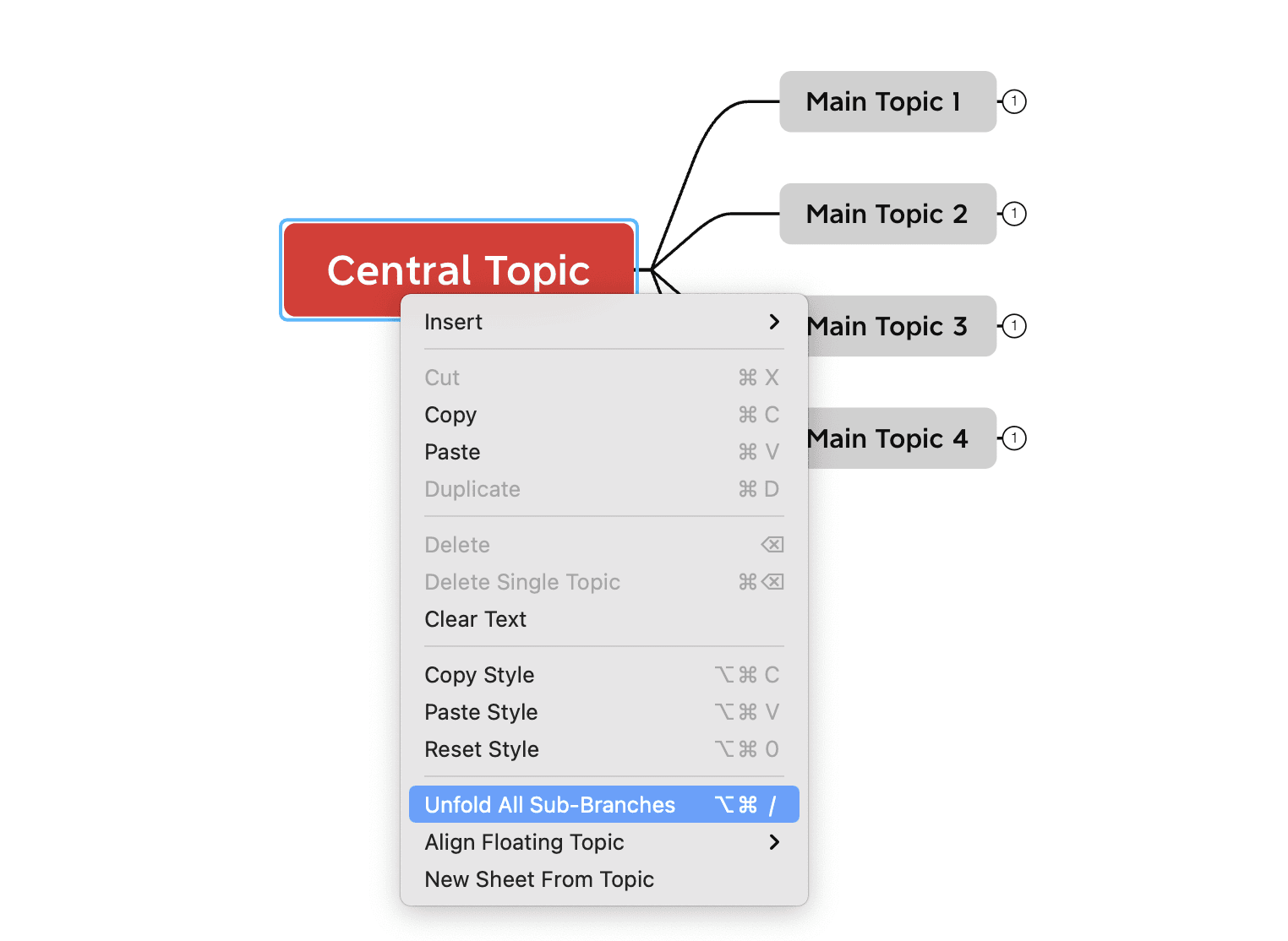
Hoặc bạn có thể chọn chủ đề trung tâm và chọn Mở Tất Cả Các Cành Con từ Chỉnh sửa trong thanh menu trên cùng.
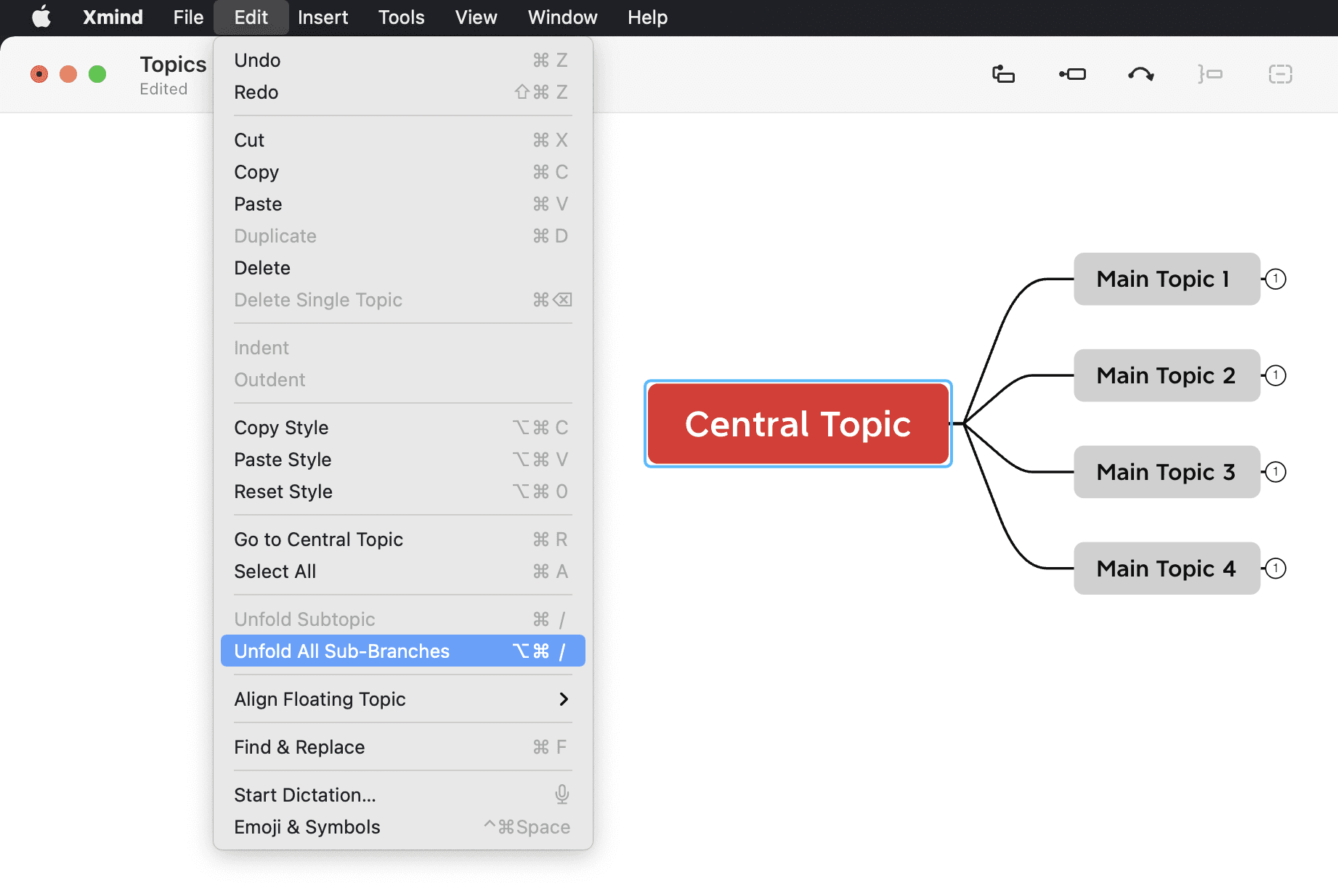
Chọn chủ đề và sử dụng tổ hợp phím tắt:
Gập/Mở Chủ Đề Con
Khi bạn không muốn gập hoặc xem nội dung của toàn bộ sơ đồ tư duy mà chỉ muốn thực hiện các thao tác gập/mở dưới một chủ đề cụ thể, chức năng này rất hữu ích.
1. Gập Chủ Đề Con
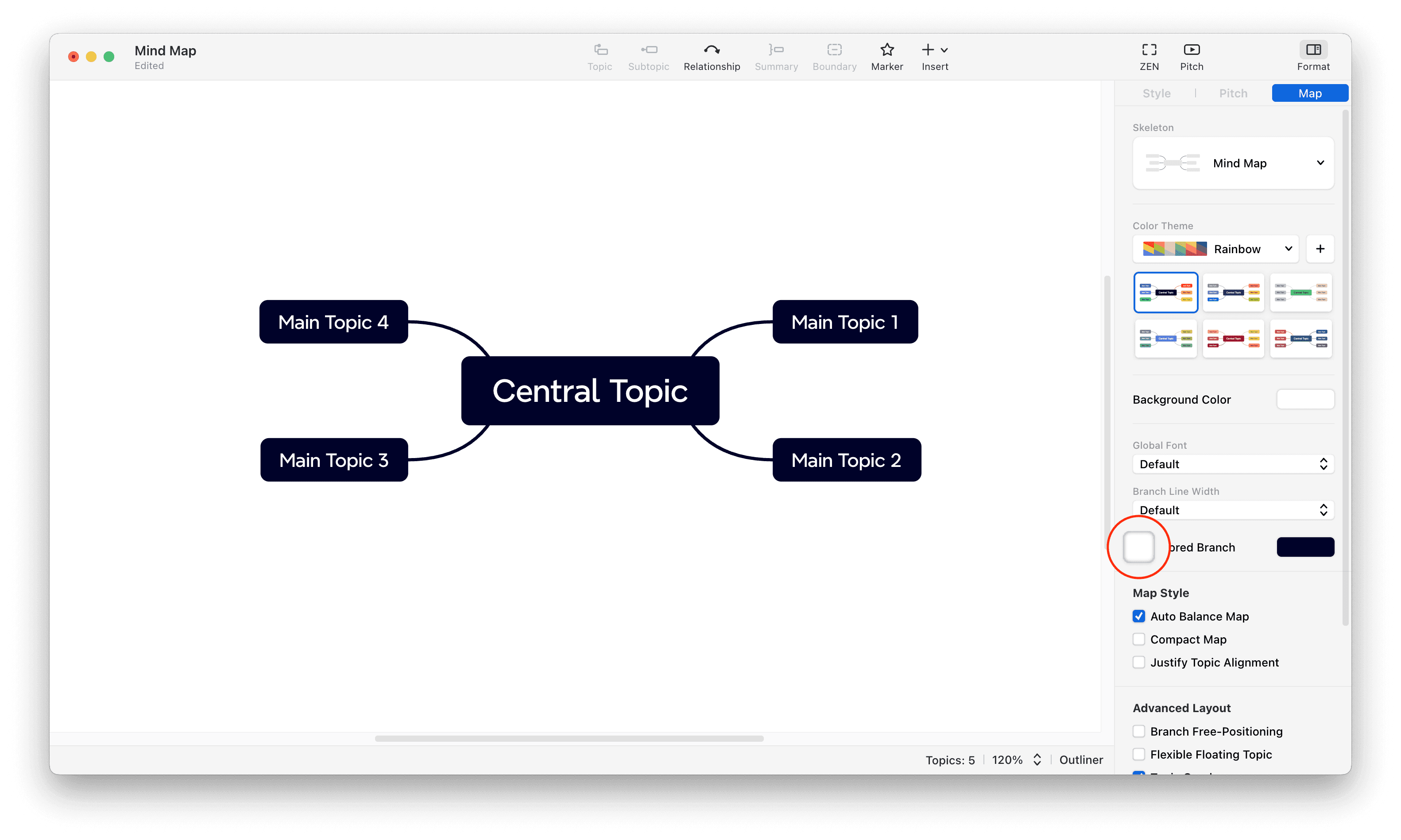
Di chuột qua một chủ đề để thấy một nút, nhấp vào đó để gập các chủ đề con.
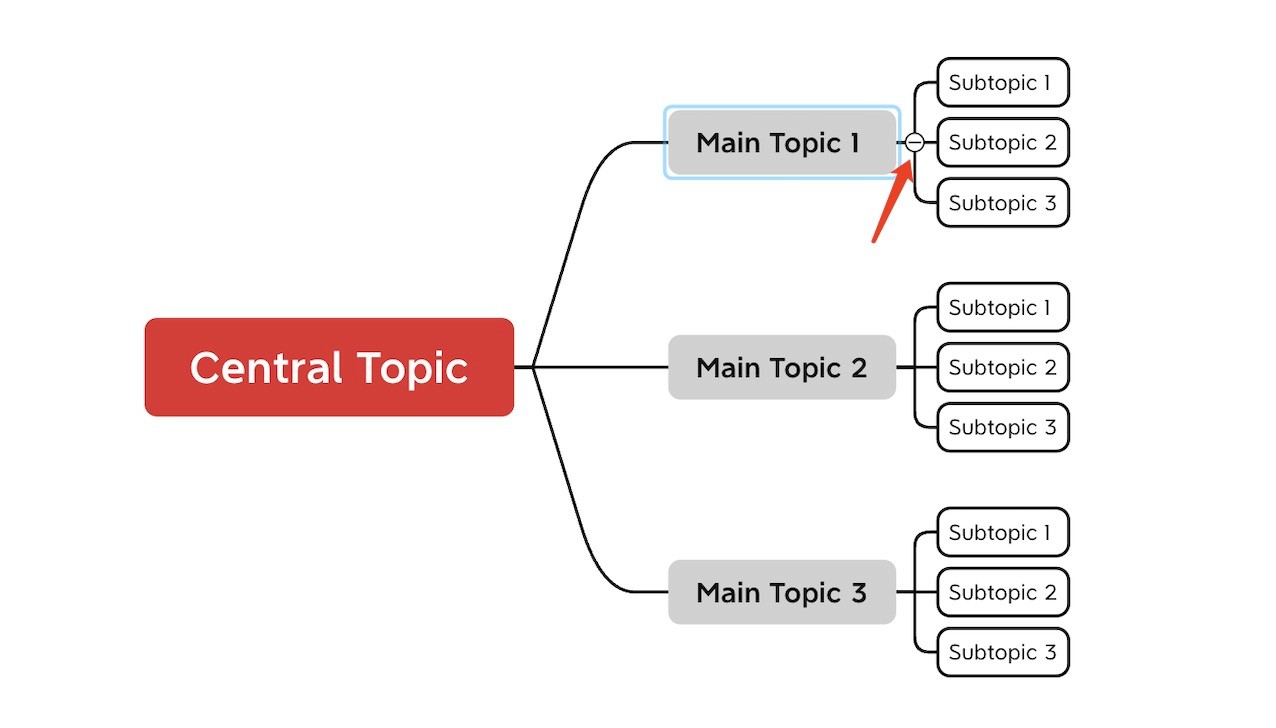
Chọn chủ đề chính và nhấp chuột phải để chọn Gập Chủ Đề Con.
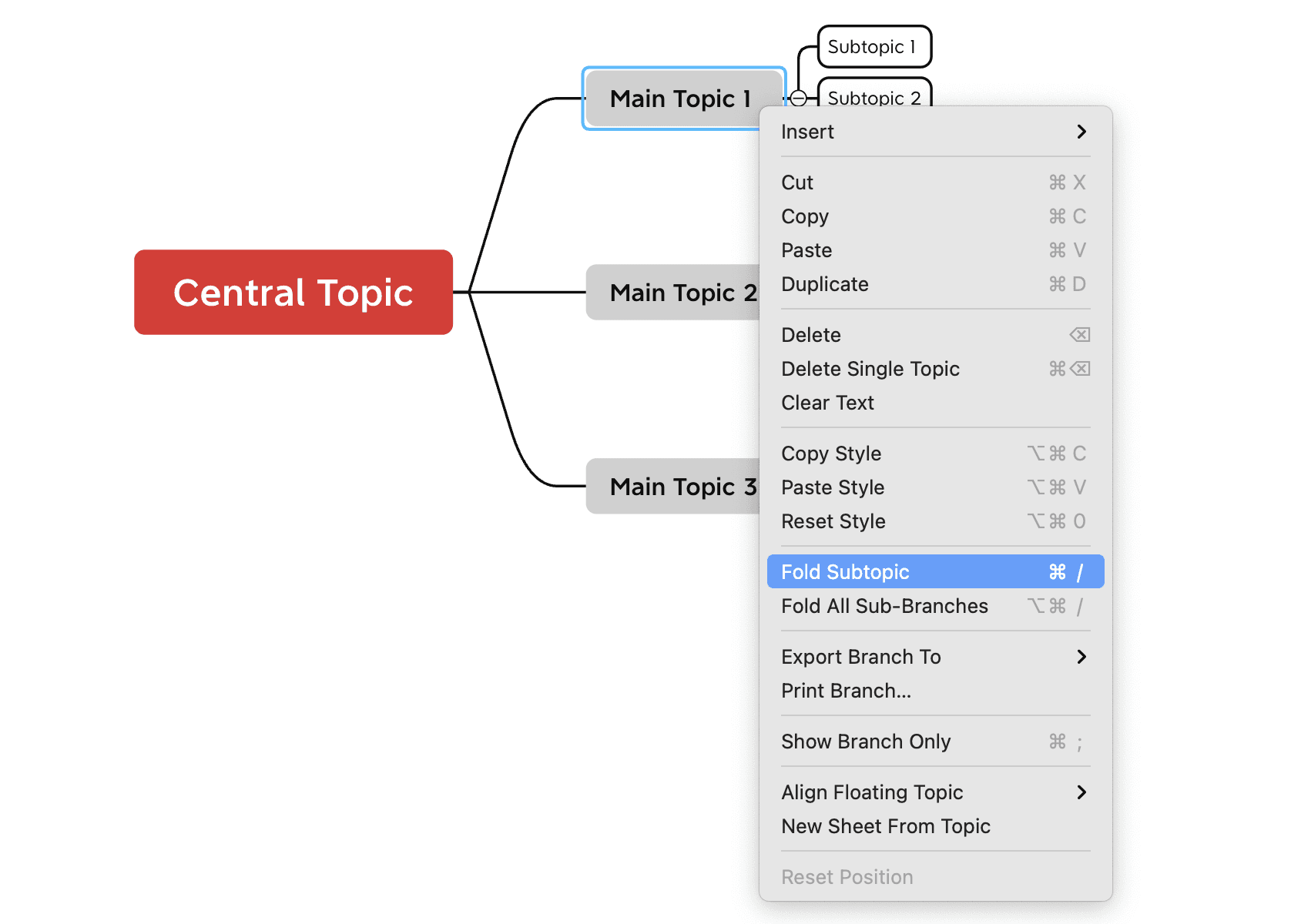
Hoặc bạn có thể chọn chủ đề chính và chọn Gập Chủ Đề Con từ Chỉnh sửa trong thanh menu trên cùng.
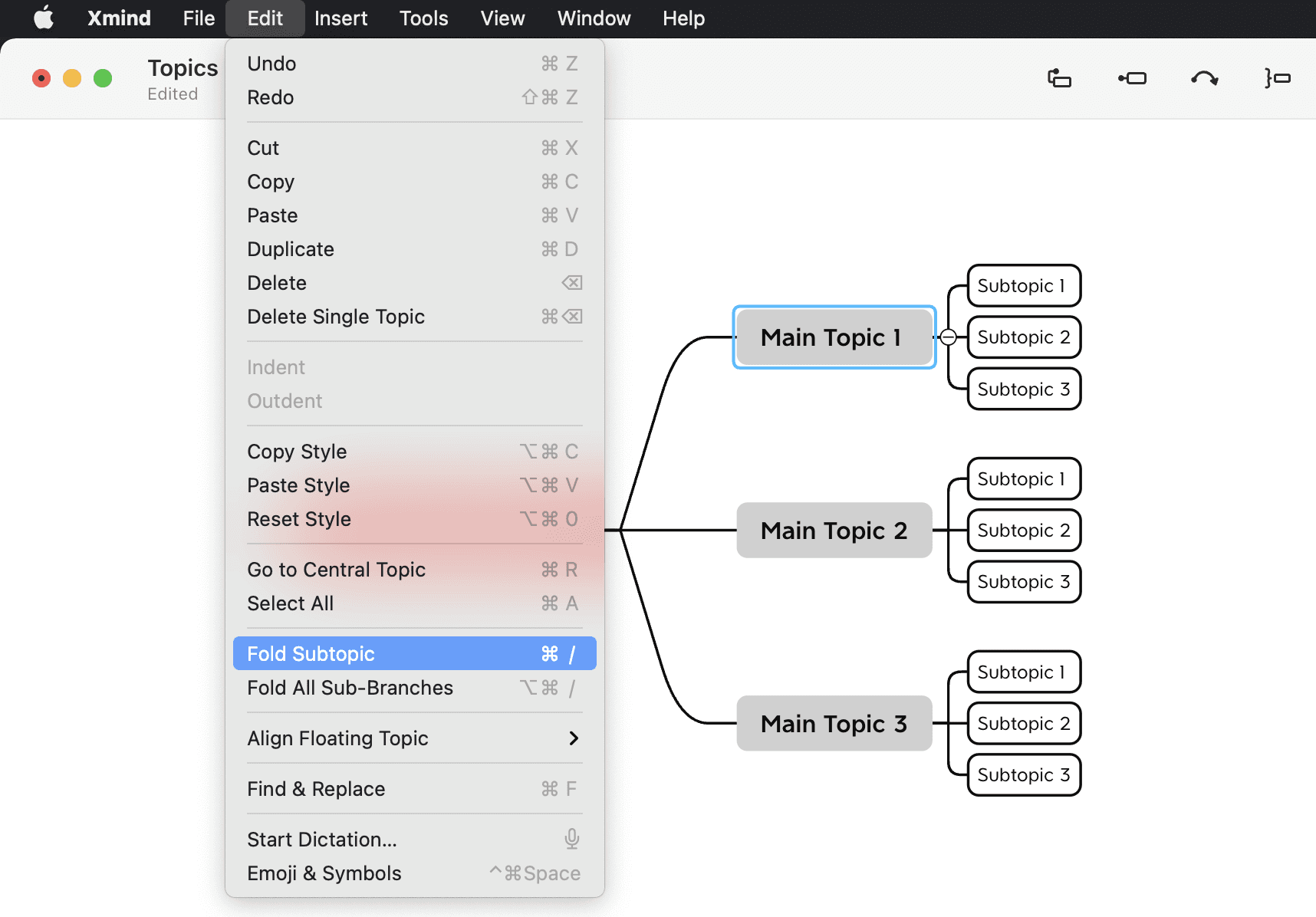
Chọn chủ đề và sử dụng tổ hợp phím tắt:
2. Mở Chủ Đề Con
Nếu chủ đề đã được gập lại, số lượng các chủ đề con sẽ được hiển thị ngay bên cạnh chủ đề chính, và bạn có thể mở chúng bằng cách nhấp trực tiếp vào số đó.
Chọn chủ đề đã gập và nhấp chuột phải để chọn Mở Chủ Đề Con.
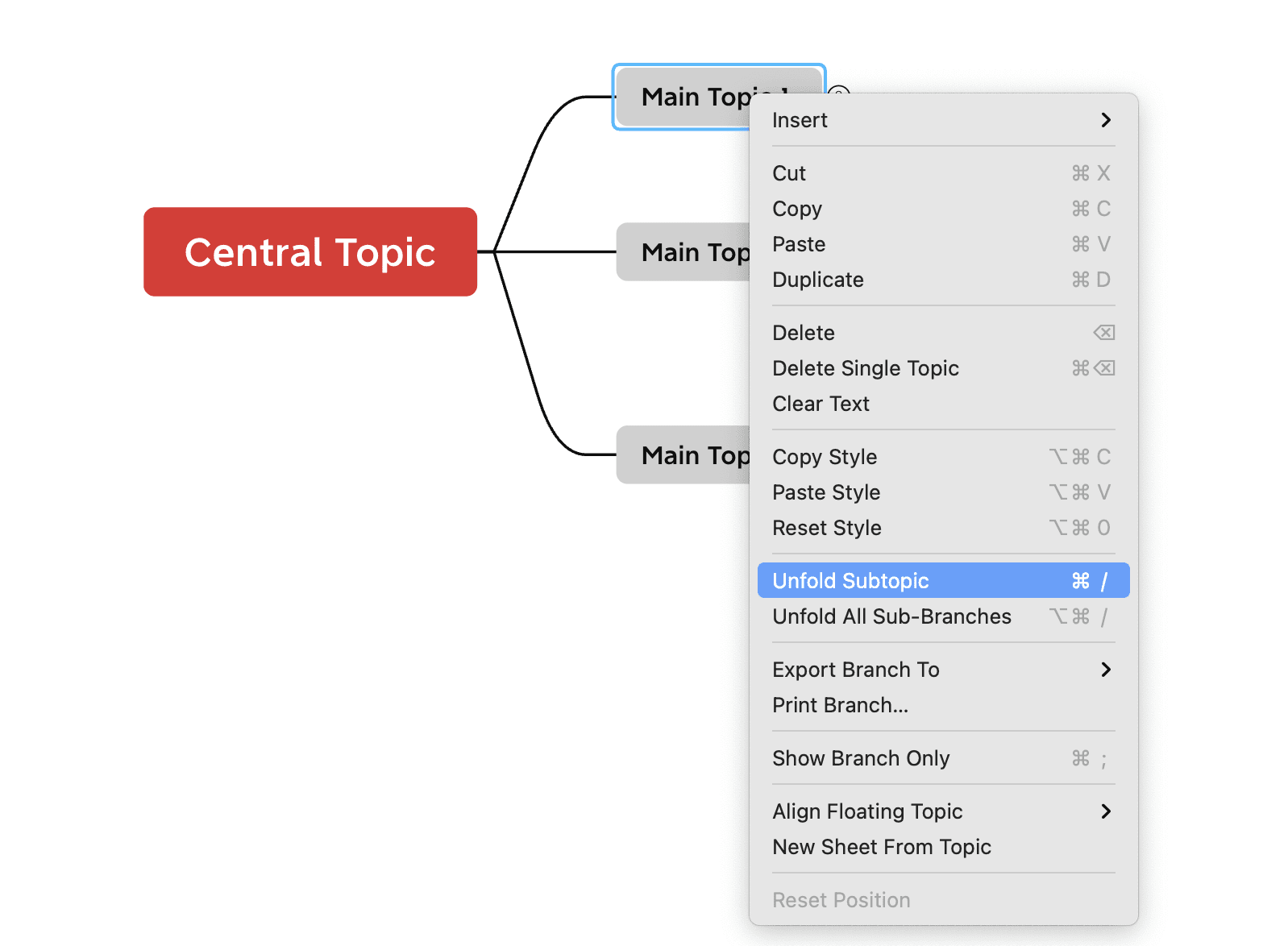
Hoặc bạn có thể chọn chủ đề chính đã gập và chọn Mở Chủ Đề Con từ Chỉnh sửa trong thanh menu trên cùng.
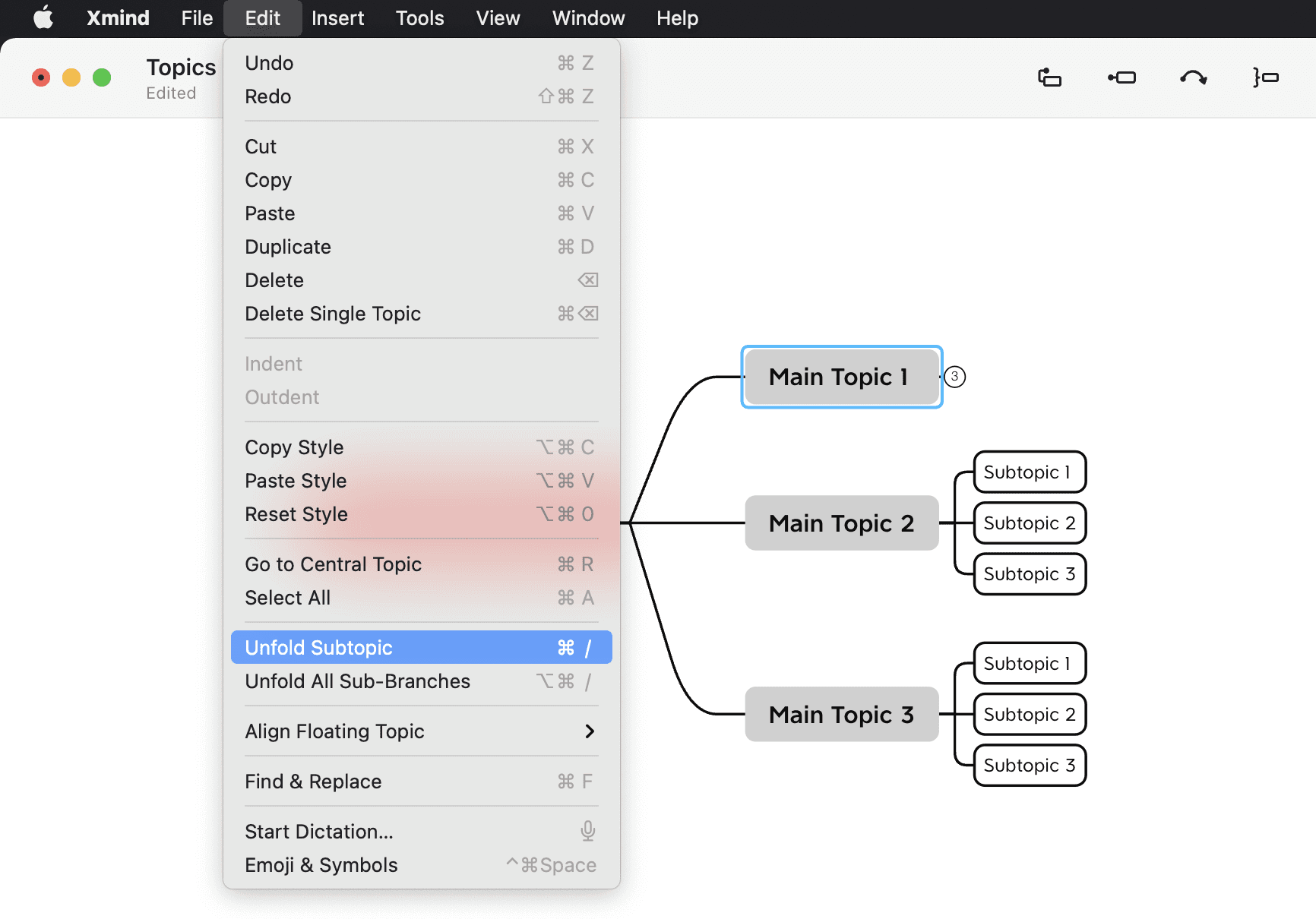
Chọn chủ đề và sử dụng tổ hợp phím tắt:
Windows:Ctrl+/
Mac:⇧+/
In Cành
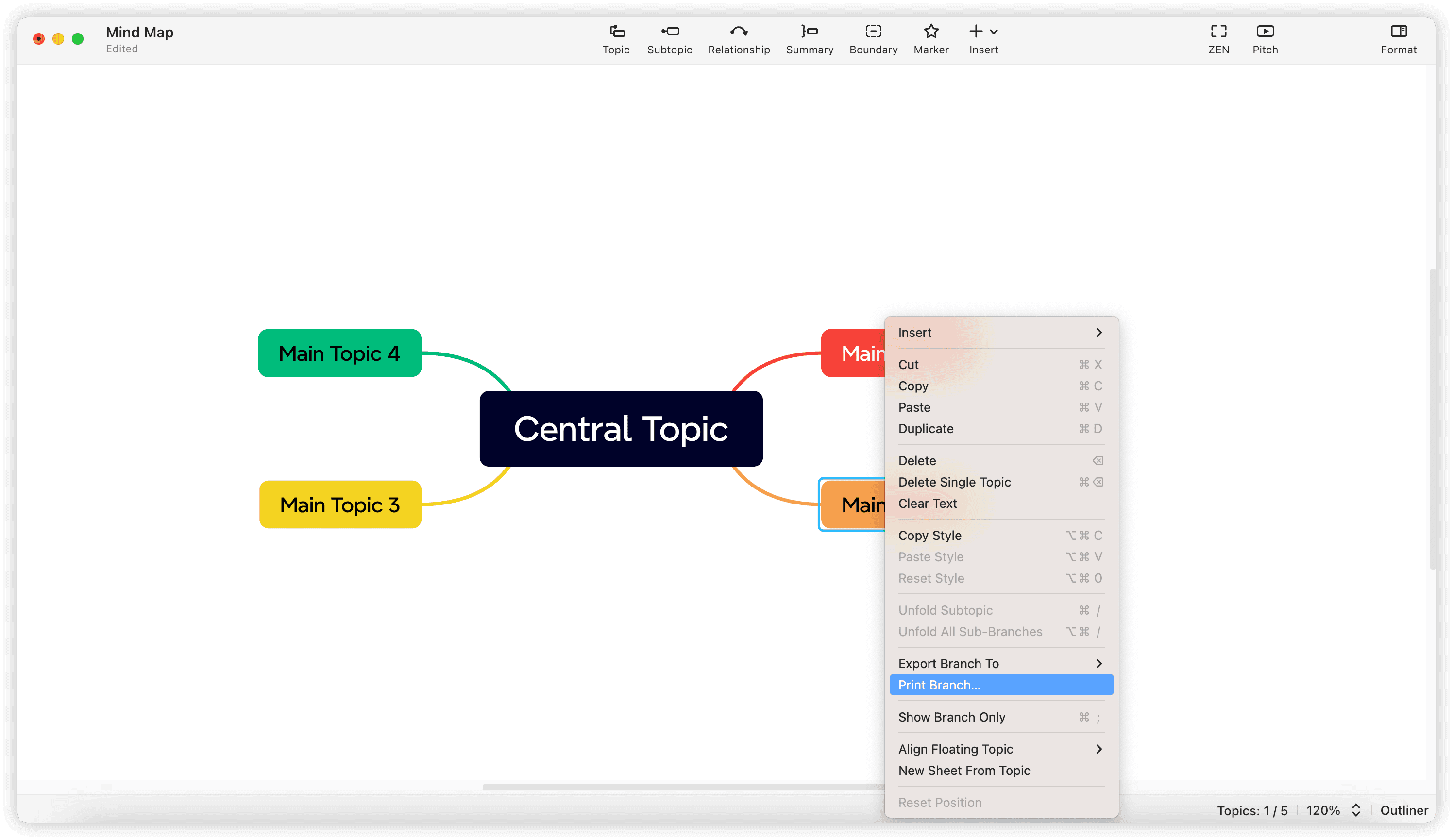
Khi nội dung sơ đồ tư duy quá rộng không thể in toàn bộ, hoặc bạn chỉ cần in một phần các chủ đề cành, bạn có thể sử dụng chức năng In Cành để chỉ in nội dung của một cành chủ đề duy nhất.
Lưu ý: Chỉ nội dung cành đã chọn sẽ được in.
Cách làm:
Sau khi nhấp vào cành chủ đề mà bạn muốn in, nhấp chuột phải và chọn In Cành.
Xuất Cành
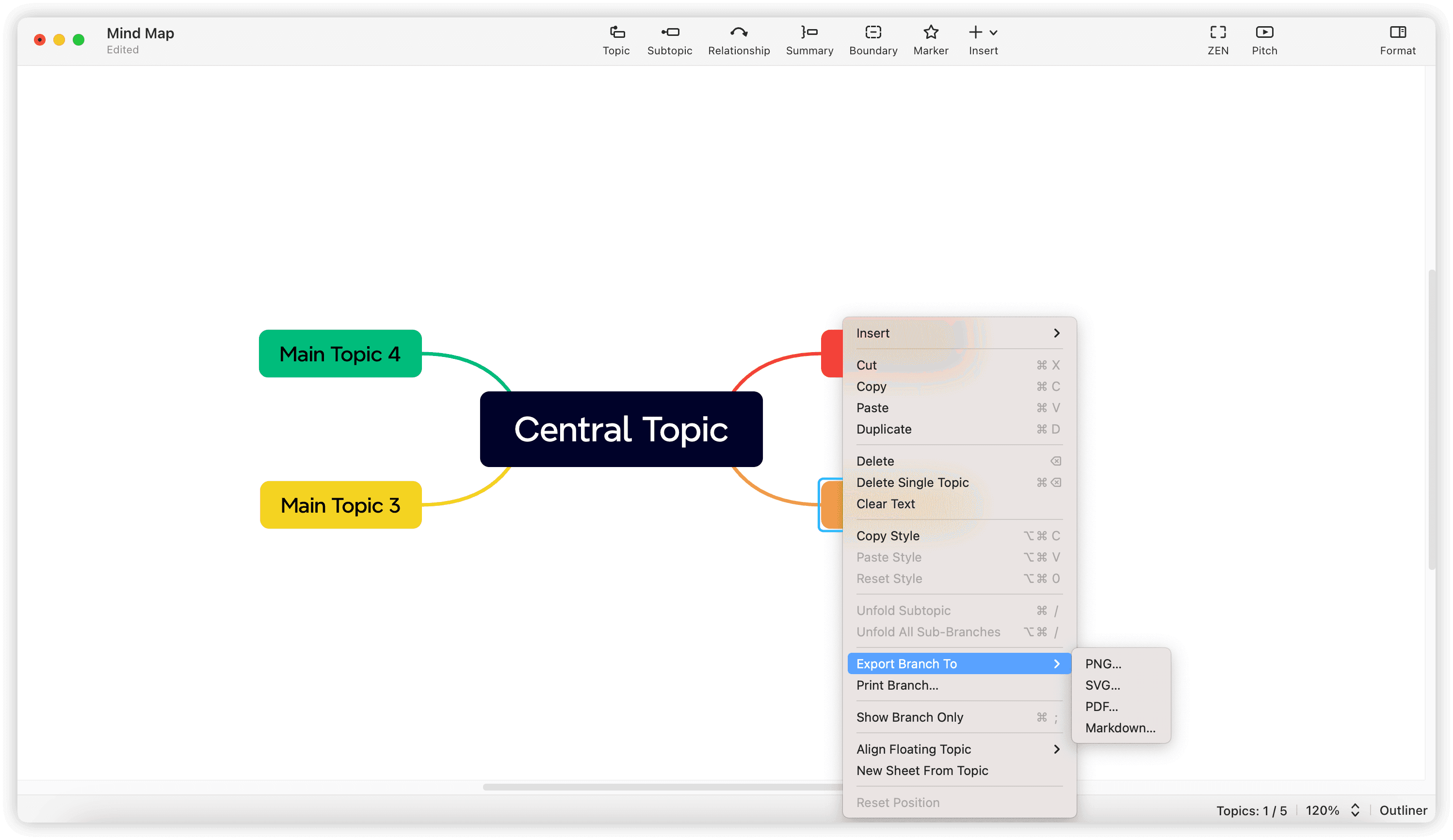
Khi nội dung sơ đồ tư duy quá rộng để trình bày, bạn có thể sử dụng chức năng Xuất Cành để tập trung sự chú ý vào một cành duy nhất, điều này thuận lợi hơn cho việc trình bày và giải thích ý tưởng.
Lưu ý: Chỉ nội dung cành đã chọn sẽ được xuất.
Cách làm:
Sau khi nhấp vào cành chủ đề mà bạn muốn xuất, nhấp chuột phải và chọn Xuất Cành Thành, sau đó chọn định dạng xuất: PNG, SVG, PDF, Markdown.
Chỉ Hiển Thị Cành
Khi nội dung sơ đồ tư duy quá rộng khó sửa đổi/trình bày dễ dàng, bạn có thể sử dụng chức năng Chỉ Hiển Thị Cành để tập trung sự chú ý vào một cành duy nhất, điều này thuận lợi hơn cho việc suy nghĩ.
Lưu ý: Chỉ một cành duy nhất được hiển thị.
Cách làm:
Phương pháp 1
Sau khi nhấp vào cành chủ đề mà bạn muốn hiển thị, nhấp chuột phải và chọn Chỉ Hiển Thị Cành.
Phương pháp 2
Phím tắt
Sau khi nhấp vào cành chủ đề mà bạn muốn hiển thị,
Windows:control+;
Mac:command+;
Thoát Chế Độ Chỉ Hiển Thị Cành
Phương pháp 1
Nhấp vào Hiển Thị Toàn Bộ Nội Dung ở góc trái phía trên sơ đồ tư duy.
Phương pháp 2
Nhấp chuột phải vào cành chủ đề và chọn Hiển Thị Toàn Bộ Nội Dung.
Phím tắt
Sau khi nhấp vào cành chủ đề,
Windows:control+;
Mac:command+;
