
[Đã giải quyết] Quên mật mã thời gian sử dụng trên iOS 26 phải làm sao
Mật mã Thời gian sử dụng (còn gọi là mật mã giới hạn) là tính năng được Apple thiết kế nhằm hỗ trợ quyền kiểm soát của phụ huynh và quản lý việc sử dụng iPhone. Trên các phiên bản iOS trước iOS 12, tính năng này được gọi là "Giới hạn". Từ iOS 12 trở lên, Apple đã tích hợp và nâng cấp thành "Thời gian sử dụng", tiếp tục được cải tiến trên các phiên bản iOS 13/14/15/16/17/18/26.
Nếu bạn quên mật khẩu Thời gian sử dụng trên iPhone, việc khôi phục hoàn toàn không quá khó khăn. Trong bài viết này, chúng tôi sẽ hướng dẫn chi tiết các cách để đặt lại hoặc xóa mật mã Thời gian sử dụng, giúp bạn dễ dàng quản lý thiết bị của mình. Ngoài ra, chúng tôi cũng sẽ giải đáp những thắc mắc thường gặp như: mật mã Thời gian sử dụng là gì, quên mật khẩu iPhone thì phải làm sao.

Phần 1. Cách xóa mật mã thời gian sử dụng
1Sử dụng Công cụ mở khóa mật mã thời gian trên màn hình - không cần ID Apple và mật khẩu
Nếu quên mật mã giới hạn của thiết bị, bạn có thể xóa mật mã đó bằng cách sử dụng Công cụ mở khóa mật mã thời gian sử dụng iPhone - iMyFone LockWiper. Nó được phát triển đặc biệt để nhanh chóng xóa mật mã Thời gian sử dụng cho iOS 16/15/14/13 và khôi phục mật mã giới hạn cho iOS 11 và các phiên bản cũ hơn.
Hướng dẫn bằng video: Cách mở khóa mật mã Thời gian sử dụng trên màn hình bằng LockWiper
Bước 1:Nhấp vào nút tải xuống màu xanh ở trên và cài đặt iMyFone LockWiper trên máy tính của bạn. Chọn Mở khóa mật mã Screen Time.
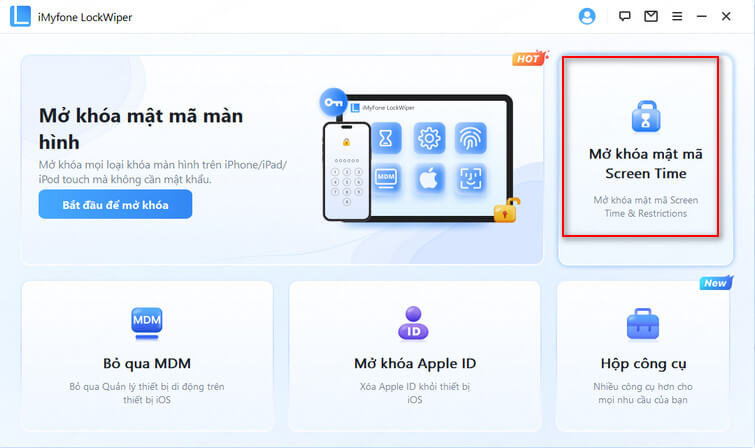
Bước 2:Kết nối iPhone/iPad/iPod touch của bạn với máy tính. Nhấn Bắt đầu và nó sẽ bắt đầu mở khóa mật mã Screen Time.
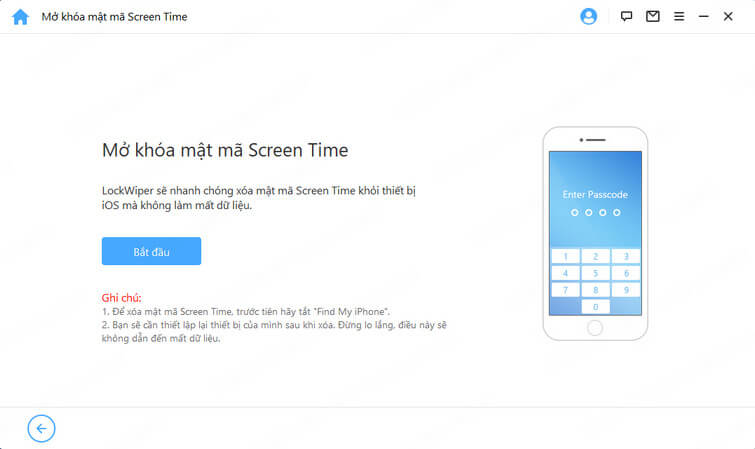
Bước 3:Quá trình này sẽ chỉ diễn ra trong vài giây. Khi đó mật mã Screen Time sẽ được xóa thành công.
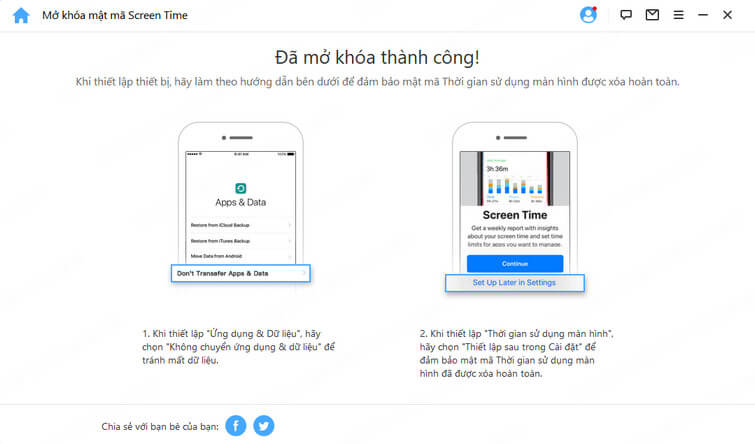
Lưu ý
2Tắt thời gian sử dụng - bằng ID Apple và mật khẩu của bạn
Nếu bạn chỉ quên mật khẩu thời gian sử dụng thiết bị nhưng vẫn nhớ ID Apple và mật khẩu bạn đã sử dụng khi đặt mật khẩu này thì bạn có thể đặt lại mật khẩu thời gian sử dụng thiết bị:
Đảm bảo rằng iPhone, iPad hoặc iPod touch của bạn đang chạy trên phiên bản iOS 13.4 trở lên.
Vào Cài đặt > Thời gian sử dụng. Nhấn vào Thay đổi mật mã thời gian sử dụng, sau đó nhấn lại vào Thay đổi mật mã thời gian sử dụng.
Nhấn vào "Quên mật mã?".
Nhập ID Apple và mật khẩu được sử dụng để thiết lập mật mã Thời gian sử dụng trước đó.
Sau đó, nhập mật mã Thời gian sử dụng mới và nhập lại để xác nhận.
Phần 2. Khôi phục iPhone qua iTunes để đặt lại mật mã thời gian sử dụng
Nếu bạn muốn biết cách đặt lại mật mã thời gian sử dụng thiết bị trên iPhone thì phương pháp này cũng phù hợp với bạn. Sử dụng iTunes để khôi phục iPhone sẽ đặt lại Thời gian sử dụng trên thiết bị của bạn. Nhưng bạn cũng sẽ mất tất cả. Nếu không ngại mất dữ liệu, bạn có thể làm theo các bước sau.
- Mở iTunes trên máy Mac hoặc PC.
- Kết nối thiết bị của bạn với máy tính bằng cáp USB.
- Nhấp vào biểu tượng iPhone của bạn khi nó xuất hiện trong iTunes.
- Chọn tùy chọn Khôi phục iPhone... từ bảng bên phải.
- Nhấp vào Khôi phục để xác nhận và làm theo các bước để hoàn tất quá trình khôi phục.
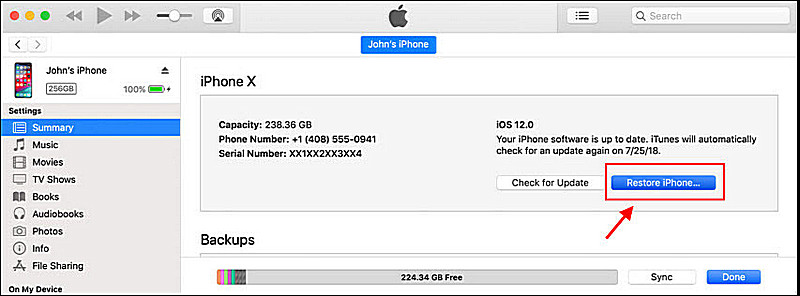
Lưu ý
Phần 3. Thử mật mã thời gian sử dụng mặc định
Trong trường hợp như "không thể nhớ mật mã thời gian sử dụng thiết bị của tôi", bạn có thể thắc mắc "có mật mã mặc định cho Thời gian sử dụng thiết bị không?".
Để kiểm tra xem đó có phải là tình huống hay không, hãy nhập 1234 hoặc 0000. Một số người dùng báo cáo rằng họ không biết mật mã thời gian sử dụng thiết bị nhưng sử dụng mật mã mặc định để giải quyết vấn đề. Vì vậy bạn có thể thử xem nó có tác dụng với bạn không.
Nhưng xét cho cùng, tỷ lệ thành công của phương pháp này tương đối thấp, vì vậy nếu mật khẩu mặc định không có tác dụng trên iPhone của bạn thì bạn có thể cần thử các giải pháp nâng cao hơn mà chúng tôi đã đề cập ở trên.
Phần 4. Câu hỏi thường gặp về Thời gian sử dụng hoặc Mật mã Thời gian sử dụng
1Nhập sai mật mã Thời gian sử dụng nhiều lần sẽ xảy ra gì?
Nếu bạn nhập sai mật mã Thời gian sử dụng nhiều lần liên tiếp, iPhone sẽ khóa chức năng Thời gian sử dụng tạm thời. Bạn cần đợi theo thời gian hiển thị trên màn hình hoặc sử dụng Apple ID để đặt lại mật mã.
2Quên mật khẩu giới hạn iPhone thì phải làm sao?
Nếu quên mật khẩu giới hạn (mật mã Thời gian sử dụng), bạn vẫn có thể sử dụng Apple ID đã liên kết để đặt lại mật mã. Trường hợp quên luôn mật khẩu Apple ID, bạn có thể dùng phần mềm hỗ trợ như iMyFone LockWiper để xóa mật mã mà không làm mất dữ liệu, hoặc khôi phục iPhone về cài đặt gốc thông qua iTunes/Finder.
3Làm cách nào để tắt thời gian sử dụng thiết bị?
Nếu bạn đã đặt lại xong thời gian sử dụng thiết bị, bạn có thể vào Cài đặt > Thời gian sử dụng > Tắt thời gian sử dụng thiết bị. Tất nhiên, nếu phiên bản iOS của bạn thấp hơn iOS 12, bạn có thể cần phải tắt mật khẩu hạn chế. Bạn cũng có thể tìm giải pháp nếu muốn tắt thời gian sử dụng thiết bị mà không cần mật mã.
4Làm cách nào để sử dụng Thời gian sử dụng trên iOS 26/18/17/16/15/14/13?
Screen Time kể từ iOS 26/18/17/16/15/14/13 giới thiệu một loạt tính năng giúp bạn quản lý thời gian trên iPhone hoặc iPad, tăng năng suất và khả năng sáng tạo của bạn. Bạn có thể nhận báo cáo hàng tuần về lượng thời gian bạn dành cho iPhone, iPad và đặt giới hạn để tránh dành quá nhiều thời gian cho trò chơi hoặc mạng xã hội. Ngoài ra, bạn có thể sử dụng Thời gian sử dụng để giúp con bạn tránh khỏi những nội dung không phù hợp và giảm lượng thời gian dành cho thiết bị iOS của bạn.
Trước khi sử dụng thời gian sử dụng màn hình, bạn phải biết cách bật tính năng này:
- Chuyển đến "Cài đặt > Thời gian sử dụng".
- Nhấn Bật "Thời gian sử dụng".
- Nhấn vào "Tiếp tục".
- Chọn "Đây là [thiết bị] của tôi" hoặc "Đây là [thiết bị] của con tôi".
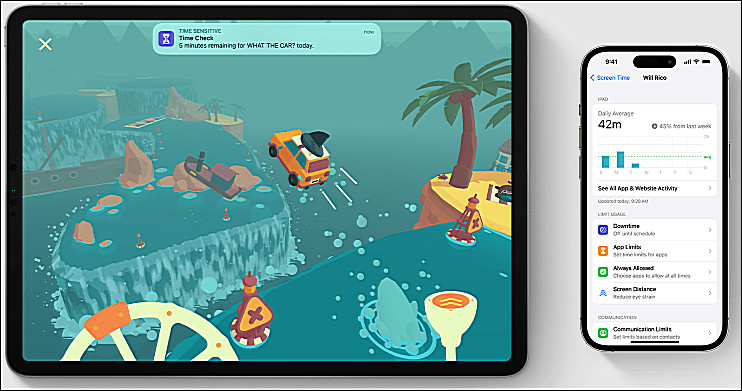
Thời gian sử dụng hiển thị cho bạn các báo cáo theo thời gian thực về lượng thời gian bạn sử dụng iPhone, iPad hoặc iPod touch trong 24 giờ qua. Nếu nhấn vào tên, bạn có thể xem dữ liệu chi tiết về thời gian bạn dành cho từng ứng dụng và danh mục.
Đối với các chức năng thường được sử dụng khác, bạn có thể truy cập trang web chính thức để tìm hiểu thêm.
Phần kết luận
Khi gặp sự cố như "không nhớ mật mã thời gian sử dụng thiết bị của tôi" hoặc "quên mật mã thời gian sử dụng thiết bị", bạn có thể tham khảo các cách trên để xóa mật mã thời gian sử dụng thiết bị bị quên. Apple khuyên bạn nên đặt lại iPhone hoặc iPad và thiết lập nó như một thiết bị mới. Đó chắc chắn không phải là giải pháp lý tưởng cho hầu hết mọi người.
Vì vậy, chúng tôi thực sự khuyên dùng iMyFone LockWiper sẽ giữ tất cả các tệp của bạn an toàn và nguyên vẹn mà không cần khôi phục hoặc sao lưu.
Link nội dung: https://hauionline.edu.vn/nhap-sai-mat-ma-thoi-gian-su-dung-a104968.html