
Hướng dẫn cách làm poster bằng PowerPoint chi tiết nhất
Nhiều người sử dụng PowerPoint chỉ để làm slide nhưng công dụng ít biết của PowerPoint nữa là làm poster. Trong bài viết sau đây, BKNS sẽ hướng dẫn bạn cách làm poster bằng PowerPoint.
 Cách làm poster bằng PowerPoint
Trước khi thực hiện các bước làm poster thì bạn hãy đảm bảo máy bạn đã cài đặt PowerPoint. Sau đây sẽ là các bước làm poster bằng PowerPoint
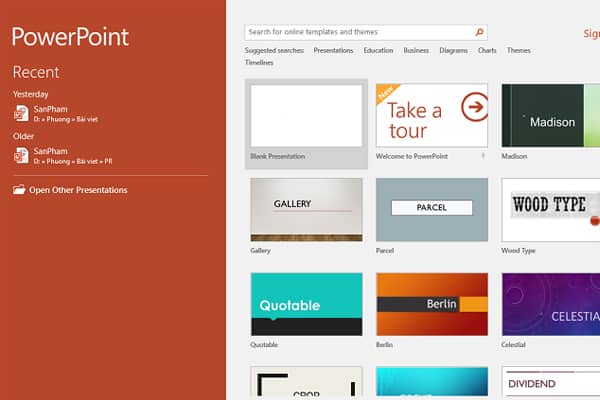
Bước 1: Mở PowerPoint và lựa chọn loại phù hợp
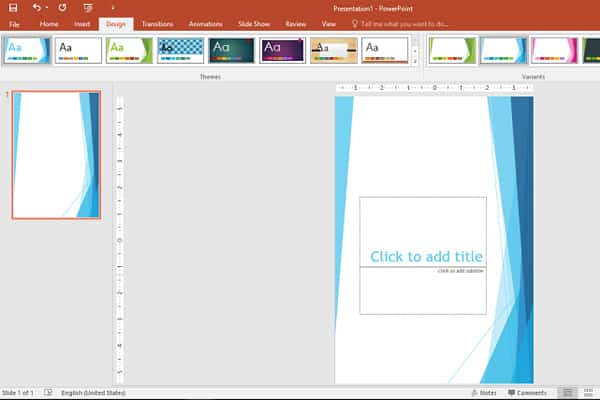
 Bước 2: Để điều chỉnh kích thước poster, bạn vào Design rồi lựa chọn custom slide size. Sau đó điều chỉnh kích thước của poster. Dựa vào poster mà bạn muốn thiết kế mà lựa chọn kích thước phù hợp rồi chọn OK.
Kích thước phổ biến nhất là: 8.5″ x 11″.
 Bước 3: Thêm ảnh vào poster
Chèn hình ảnh vào poster cũng như cách chèn ảnh thông thường. Bạn vào Insert rồi chọn Pictures để thêm hình ảnh.
Bước 4: Biên tập nội dung hình ảnh như làm PowerPoint bình thường.
Bạn nên kết hợp cả chữ viết, hình ảnh và những hình khối có sẵn trong PowerPoint để tạo ra poster. Bên cạnh đó bạn có thể sử dụng nhiều mẫu poster đã có sẵn trong Microsoft Office.
Bước 5: Lưu poster về máy
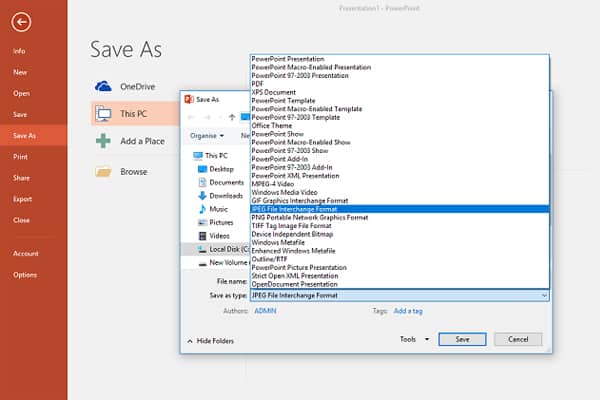
Sau khi đã hoàn thành poster bạn cần lưu poster về máy bằng cách chọn File rồi nhấn Save as (Ctrl + S) để lựa chọn nơi lưu trữ poster.
Tại đây bạn có thể đổi tên poster và chọn định dạng lưu jpg..
Lưu ý khi làm poster bằng PowerPoint
 Lưu ý khi làm poster bằng PowerPoint
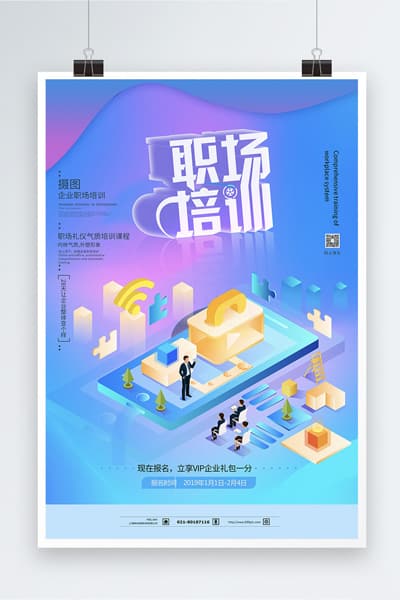
Sau đây là những lưu ý khi bạn làm poster bằng PowerPoint:
- Kích cỡ của chữ: 1 mẫu poster hoàn hảo là khi người đọc được nội dung khi không ở gần. Tiêu đề chính của poster cần đọc được ở khoảng cách 6 mét.
- Sắp xếp những yếu tố đồ họa cho hợp lý: bạn cần lưu ý đến sự cần bằng nội dung trong poster. Bạn không nên để quá nhiều hình ảnh ở 1 phía.
- Cho poster một vài khoảng trắng: những khoảng trắng trong không gian poster sẽ khiến người xem cảm thấy “dễ thở” hơn khi nhìn vào poster. Poster có khoảng trắng sẽ làm poster bạn hài hòa và thoáng đãng hơn.
- Phối hợp màu hoài hòa: bạn không nên quá lạm dụng màu sắc bởi nó sẽ làm rối mắt người xem.
- Lựa chọn font chữ phù hợp: font chữ được coi như là yếu tố quan trọng để kể câu chuyện giúp poster trở nên có hồn hơn. Bạn cũng lưu ý không nên quá nhiều dùng font chữ.
- Các chữ được sắp xếp và có cấp bậc: bạn được phép thay đổi kích cỡ khác nhau với mục đích nhấn mạnh thông điệp nào quan trọng nhất. Khi chọn được cỡ chữ phù hợp thì bạn cũng nên xếp chữ trong khổ poster để điều hướng mắt của người xem.
- Chọn hình ảnh chất lượng cao cho poster: tránh chọn được những hình ảnh không sắc nét, hình ảnh, rối màu vì nó sẽ làm poster rối mắt. Những poster đẹp là những poster đi kèm với hình ảnh rõ ràng và chất lượng cao.
Trên bài viết trên, BKNS đã gửi đến bạn cách làm poster bằng PowerPoint. Hi vọng qua bài viết trên bạn có thể làm được poster trên PowerPoint. Nếu bạn có câu hỏi nào xin hãy gửi về cho chúng tôi để được giải đáp. Đừng quên ghé qua website bkns.vn hằng ngày để được cập nhật thêm nhiều thông tin hữu ích hơn nữa nhé.
Link nội dung: https://hauionline.edu.vn/cach-lam-poster-bang-powerpoint-a106356.html